Introduction: Porta Celular


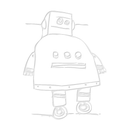
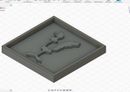
El día de hoy vamos a hacer un porta celular, usando el software Autodesk Fusión 360, y pasos fáciles.
Attachments

Supplies


Step 1: Crear Una Cuenta En Autodesk Fusión 360 Y Descargar


Crea una cuenta en la plataforma autodesk, y luego descargue el programa autodesk fusión 360.
Step 2: Ejecuta El Software Fusión 360


Ejecutamos el programa y iniciamos sesión con el correo y la contraseña que escogimos cada uno de nosotros.
Step 3: Crea Un Nuevo Diseño


Procedemos a crear un nuevo diseño.
Step 4: Decidimos En Que Ejes Vamos a Trabajar La Base Del Instructable


Definimos en que ejes vamos a trabajar, de los cuales son eje X, eje Y, eje Z.
Step 5: Creamos Un Boceto Y De Acuerdo a Las Medidas Creamos La Base


Una ves que hayamos definimos en que ejes vamos a crear la base; Al momento de crear boceto, seleccionamos herramienta líneas y líneas de construcción como en el video creamos la base siguiendo las respectivas medidas. Muy importante ir guardar nuestro avance con el nombre de "Cara_base",
Step 6: Extruimos El Archivo Con Un Espesor De 3 Mm


Con la herramienta extruir que aparece al dar clic izquierdo del mouse, en el boceto, nos aparecerá la opción de extruir y hacemos la extracción de 3mm.
Step 7: Le Ponemos Un Aspecto


Una vez extruidos damos clic izquierdo del mouse y damos a aspecto, nos vamos al apartado de madero, luego elegimos textura de madera.
Step 8: Hacemos La Cara Diagonal


Seguimos los mismos pasos, pero en los ejes X ; Y.
Step 9: Realizamos La Cara Espaldar


Nos guiamos de las medidas que tenemos y hacemos la cara espaldar. en los ejes X ; Y
Step 10: Realizamos La Cara Frontal


Seguimos las medidas y trabajamos en los ejes X ; Z.
Step 11: Realizamos La Cara Lateral


Seguimos las medidas y trabajamos en los ejes X ; Y.
Step 12: Realizamos Otra De Las Caras Laterales


Seguimos las medidas y trabajamos en los ejes X ; Y.
Step 13: Otra De Las Caras Laterales


Seguimos las medidas y trabajamos en los ejes Z ; Y.
Step 14: Otra Cara Diagonal


Seguimos las medidas y trabajamos en los ejes X ; Z.
Step 15: Insertamos Una Imagen Para Hacer El Diseño


Buscamos una imagen el Google de tu preferencia, luego guardamos en nuestro equipo, y nos dirigimos al apartado de fusión vamos a la opción INSERTAR - LIENZO, y buscamos la imagen, y seleccionamos en que ejes queremos que esté y lo acomodamos.
Step 16: Delineamos El Diseño Y Extruímos


Damos clic izquierdo del mouse al diseño y luego damos a crear boceto, y usando la herramienta elipse definimos la imagen para poder extruirla. Luego damos en terminar boceto, y al nuevo diseño le damos clic izquierdo del mouse, seleccionamos la herramienta extruir y extruimos negativo. Y a la izquierda ocultamos el lienzo para ver como queda.
Step 17: Ensamblamos


Creamos un nuevo diseño, lo guardamos con el nombre "ensamblaje" y arrastras las partes (piezas) al diseño para poder ensamblar con la opción "unión" en el apartado de ensamblaje.
Step 18: Ensamblamos Todas Las Partes

Nos aseguramos que todo todas las parte (piezas) se ensamblen correctamente, como en el modelo.
Step 19: Exportamos En Formato Dxf


Nos a una de las piezas y damos clic en archivo, la opción de exportar, seleccionamos el formato. dxf y guardamos en el ordenador.
Step 20: Disfruta De Tu Porta Celular