Introduction: MOLDE 3D

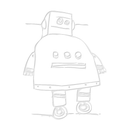


El día de hoy les enseñaré cómo hacer un molde 3D con el software Fusion 360 y una impresora 3D. A continuación, lo que necesitaremos:
Supplies
-una computadora
- software fusión 360
- una imagen.
-Impresora 3D
-paciencia
-buena fe
Step 1: Iniciamos Autodesk Fusión 360

En la computadora una vez instalo en programa lo ejecutamos para poder empezar a trabajar.
Step 2: Creamos Un Nuevo Boceto

En el apartado del lado izquierdo, arriba, habrá una opción que nos permite crear un boceto, y seleccionamos los ejes x y z para poder trabajar.
Step 3: Creamos Una Base De 50x50 Mm

Creamos un cuadrado de 50x50 mm para poder trabajar.
Step 4: Extruimos La Base


Presionamos la tecla "E" y seleccionamos el cuadrado. Luego, le damos un valor de 2 mm para poder extruirlo.
Step 5: Buscamos Una Imagen En Google

Buscamos en Google una imagen que queremos usar y la guardamos en el equipo para poder insertarla en la base.
Step 6: Insertamos La Imagen

En el apartado "Insertar", buscamos la opción "Lienzo".
Step 7: Buscamos La Imagen Que Guardamos


Buscamos la imagen en la opción "Insertar desde este ordenador".
Step 8: Acomodamos La Imagen

Al seleccionar la imagen, la insertamos en los ejes X y Z, y la acomodamos en base a la base.
Step 9: Creamos Un Boceto


Damos clic izquierdo en la base y buscamos la opción que diga "Crear boceto" para poder empezar.
Step 10: Seleccionamos

Con la herramienta "spline," rodeamos nuestra imagen.
Step 11: Terminamos Boceto

Terminando el boceto, debería quedarnos algo así.
Step 12: Extruimos
Seleccionamos lo que dibujamos alrededor de la imagen y presionamos la letra "E" para extruirlo 2 mm.
Step 13: En Caso Lo Requiera Extruimos Para Adentro
También podemos extruir para adentro de la imagen para poder hacer los detalles de los ojos o otras.
Step 14: Hacemos Eso En Cada Apartado De La Imagen

Aquí es donde debemos tener más paciencia. Seleccionamos cada espacio que queremos extruir de la imagen para poder obtener el diseño deseado, siguiendo el ejemplo.
Step 15: Proyectamos Los Bordes

Creamos un boceto en la base de 50x50 mm y luego vamos a la opción "Proyectar".
Step 16: Desfamaos Las Esquina

Le damos a "Terminar boceto", y al lado de la opción "Crear", buscamos la opción "Desfasar". Luego, seleccionamos los bordes y le damos un valor de 2 cm.
Step 17: Extruimos Para Adelante

Extruimos con la siguiente fórmula: x * 2 + 4, donde "x" es el número de pisos que hay.
Step 18: Extruimos Para Abajo

Extruimos 2mm para abajo, para pode ya tenerlo listo, s te perdiste solo mira el video.
Step 19: Exportamos
Attachments
Step 20: Llevamos a La Impresora 3D

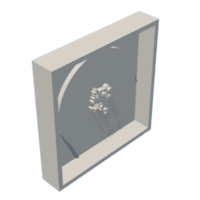
Terminamos, ahora solo queda ir a imprimir a una impresora 3D, y disfrutar de nuestro molde.